最高のコレクション Obs 流れる文字 121411-Obs 流れる文字
OBSで流れる文字を表示する方法Vtuber・配信者用 流れる文字のOBS設定方法 水平方向に文字を動かしたい時のOBS設定 垂直方向に文字を動かしたい時のOBS設定 縦書きの文字をスクロールする方法 設定例アンヌの実際の配信画面 「Follower event」を押したらすぐにOBSの画面を見て確認してみましょう! OBSの画面いっぱいにスタンプが出現すれば完成です。 Twitchで『フォロー人数のゴール設定』OBS設定方法 これはフォロワー目指している人数などのゴールをグラフで表示して、視聴者に応援してもらう機能です。Twitchの場合 OBS Studioで配信をする際、リアルタイムに編集したテキスト等を表示させたい。 でもテキストエディタをそのままキャプチャするのは格好悪い。 そんな人向け。 配信画面レイアウトを作るだけなら、もっと簡単な方法やツールもあるのです
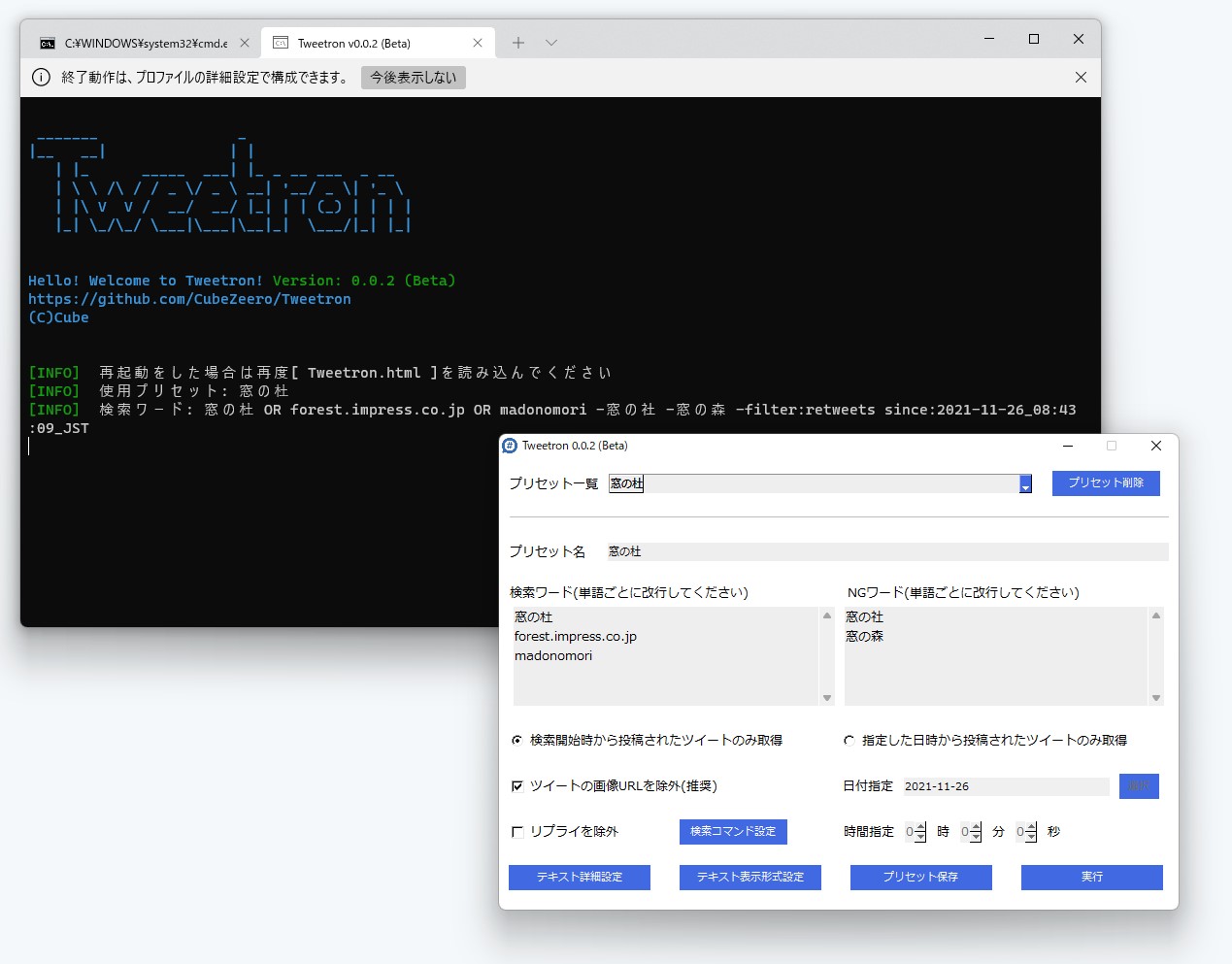
Obs Studio の配信画面にtwitterでの反応を表示できるフリーソフト Tweetron レビュー 窓の杜
Obs 流れる文字
Obs 流れる文字- チャットの文字列みぎの OBSのライブ配信に、横に流れるテロップテキストを表示する方法 ; CSSだけで流れるテキストを実装してみた その昔「marquee」というHTMLがありました。 このタグを使うと、さながら電光掲示板のように、流れるテキストを実装できたのですが。 このタグは「Internet Explorer」の独自要素で、現在は非推奨のタグです。 HTML5


配信画面 フリー素材
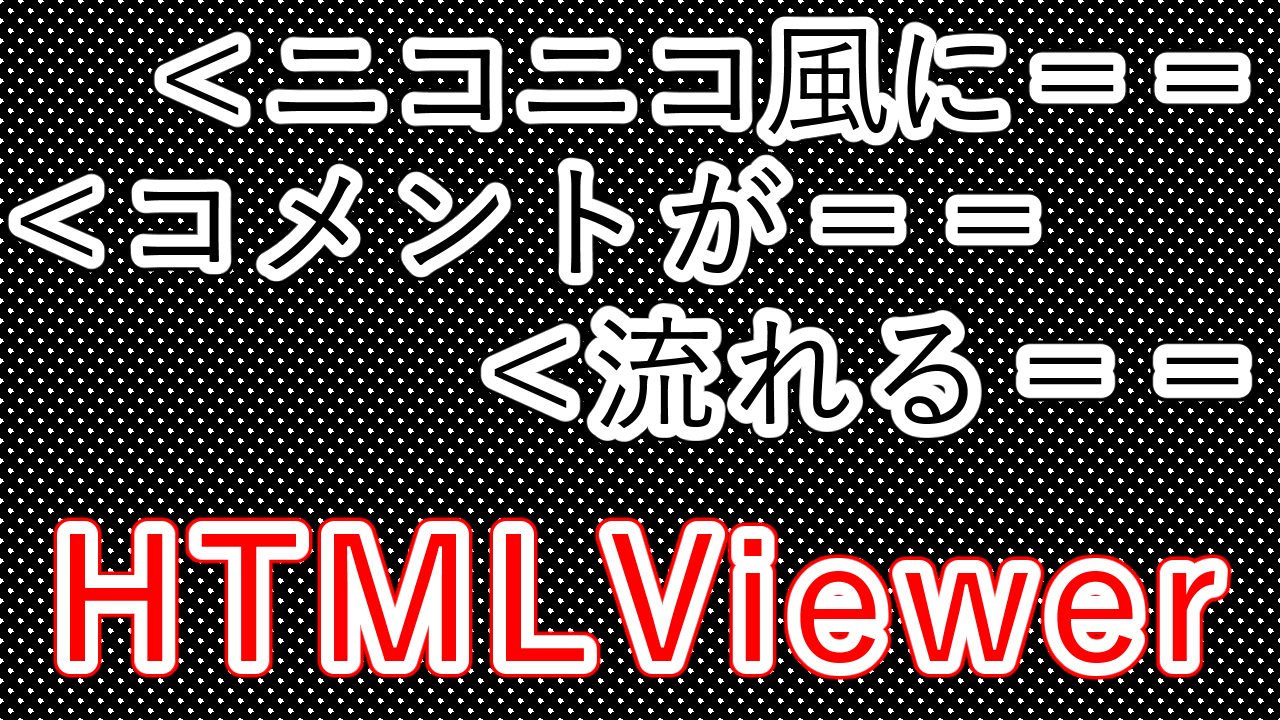
ニコニコ風 に流れるやつはできるだけ 滑らかに 表示したほうが キレイ に見えます。 そのために ブラウザ の設定を 60fps にすることで滑らかになります。 OBSの場合 ※サイズを1280と7にすること推奨 XSplit 補足 実用性度外視 で ニコニコ にできるだけ寄せています。 OBS Studioを使っていて、少し物足りないと感じたり、変わったことをやりたいと思ったりすることはありませんか? マイクの音質をよくしたい 背景のスクロールや、流れる文字テロップに使えます。 パラメーター デフォルト値 説明 水平速度 000 設定した数値の速さで、映像が 流れるテロップエフェクトに、文字を入力する方法 気に入ったエフェクトが見つかったら、タイムラインへドラッグアンドドロップします。 配置したエフェクトをダブルクリックすると、編集画面が開きます。 文字の入力だけでなく、フォントや境界線
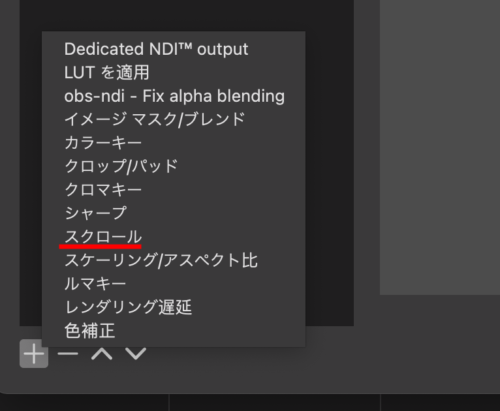
タグ は、文字列をスクロールさせて、流れる文字として表示したい場合に使用します。主に携帯用のサイトに多く見られますが、PC用サイトではあまり使わないでしょう。 はInternet Explorerが独自に追加したタグです。Netscape Navigatorには対応していないバージョンがあるので、全ての ツイキャス画面でコメントをニコニコ風に流す方法について調べて、実際に導入しました。 他人にもおすすめして導入してもらったのですが、いくつかはまりそうなポイントが有ったので、その点も踏まえてまとめたいと思います。 ちなみにツイキャスでと言いましたが、OBS Studioで配信している場合どのサイトでも使えると思います。 1 フォルダ解凍 2 OBS のライブ配信に、横に流れるテロップテキストを表示する方法3ステップ ステップ1OBS のテキスト機能を追加する ステップ2フィルタ機能「スクロール」効果を加える ステップ3実際にテロップ機能を、ライブ配信にのせてみる OBSのライブ配信に、横に流れるテロップテキストを表示する方法まとめ
Twitch でPC配信するさい、視聴者の コメントを画面上に流したい と思ったことはないでしょうか。 じつは、Twitchの 拡張機能 というものを使うことで簡単にできます。 小難しい設定は必要ありません。 1分で できます。 コメントの見え方としては、 ニコニコ(ニコ生・ニコ動) をイメージしてください。 右から左に向かって横に コメントが流れます憂鬱ゲーマー Twitch うんこソース < テキスト < フィルタ を選択し「」をクリック;
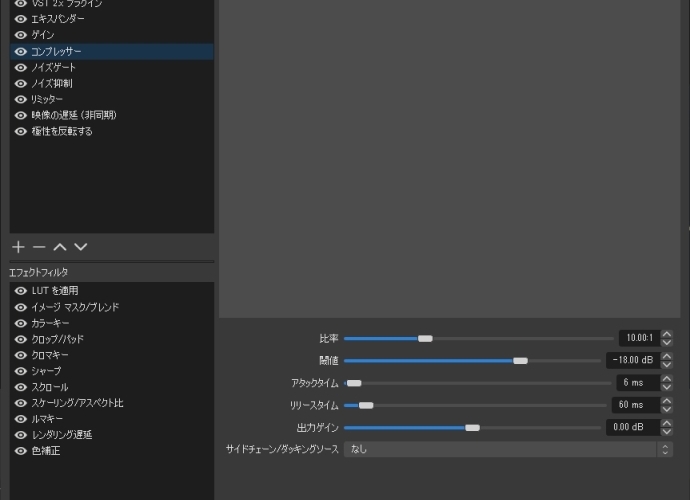
Obs Studioのおすすめフィルタ紹介 一覧と設定方法も せがるきるvゲームズ
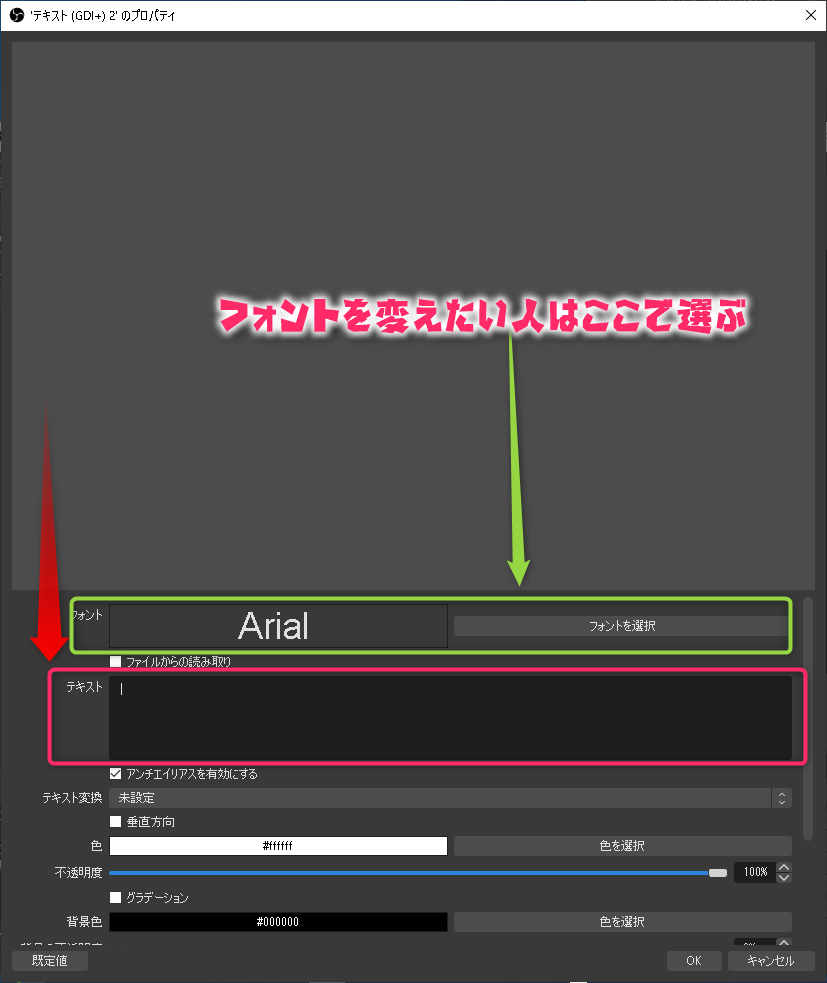
Obs テロップの入れ方 字幕的なやつ Akamaruserver
OBS (6) Twitch (68) Xsplitハウツー (25) Xsplitアップデート内容 (7) youtube (66) イチナナ(17LIVE) (22) アーミー(サブスク)紹介 (1) 配信オーバーレイ関係 (48) 配信を便利にするツール (10) 配信機材関連 (22) ツール紹介 (22) Discord (6) ヒカリヲアビタイ (2) フラッシュゲーム (2) ようつべ再生リスト (3 設定で色を変えたり文字が流れる速度を変更できます。 どうやってやるの? まずはこのページを開きます。 設定 のところに、 必要な情報を入力 していきます。 まず 必ず必要な情報 は、コメントを取得するあなたの チャンネルID です。 チャンネルID の調べ方は、あなたの OPENREC 再設定が必要になります。(OBSなどのコメジェネの) CommentGenerator008a などに 書き換えたり対応してください。 Twitch などのスタンプを多用する配信には お勧めしません。 *コメントが一気に流れる スキン は、表示されません。
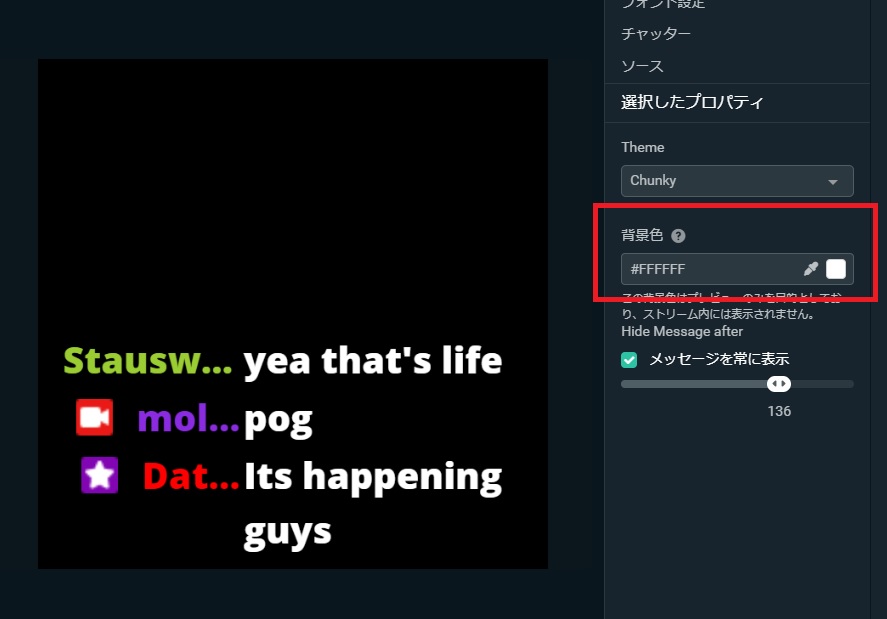
Streamlabs Obs チャットボックスが表示できない時の対処法 Youtubeやニコニコ動画で人気が出る方法を徹底解説するブログ
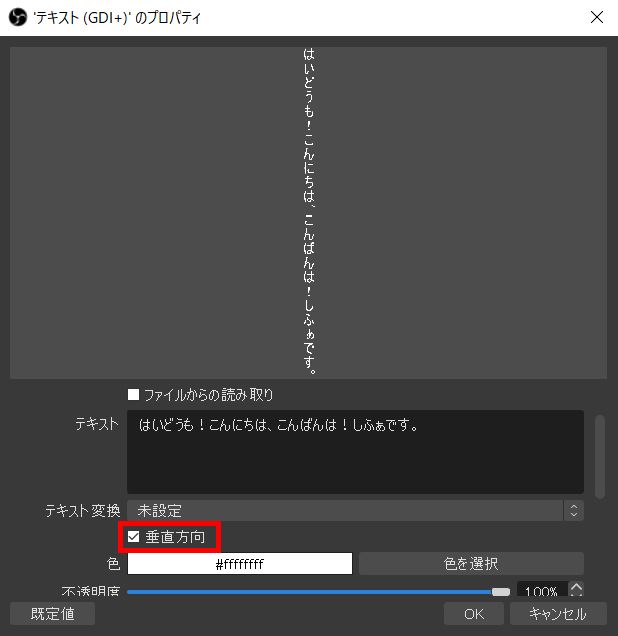
Obsに文字を入れる方法 テキストをスクロールするやり方も解説 しふぁチャンネルのゲーム実況ブログ
ソースを追加するとOBS Studioの上部の黒い枠に画面が映ります。 そしてこの黒い枠に映っている画像や映像が、配信中に視聴者に流れる映像です。 そしてソースを追加した際、画面の配置やサイズを直したいということもあると思います。ヘッドホンつけて動画撮影したためセミの鳴き声に気が付かなかったwww#OBS # #OBSstudio#高画質配信#生配信#Live配信BGMフリー音楽素材MusMus様 httpOBSキャスコメ CSSカスタマイザ ー (v02) OSBでツイキャスのコメント欄を表示する際に使う カスタムCSS を、このページの「 CSSカスタム設定 」を操作する事で簡単に調節する事が出来ます。 OSBでツイキャスのコメント欄を表示する方法については
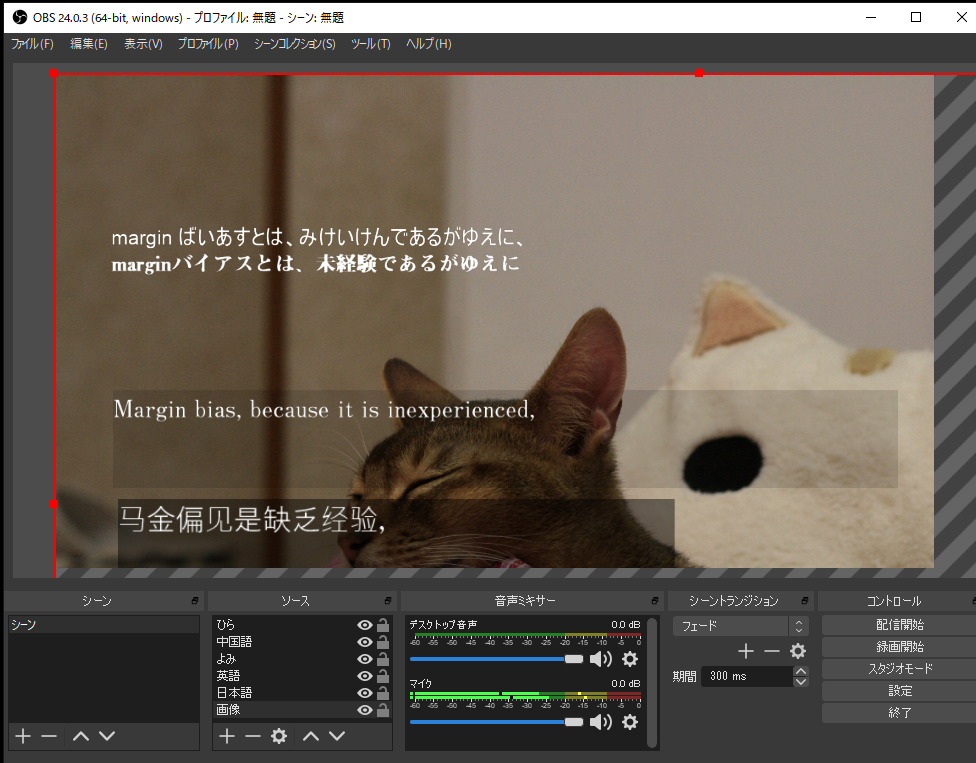
活用事例 まあちゃんバザール
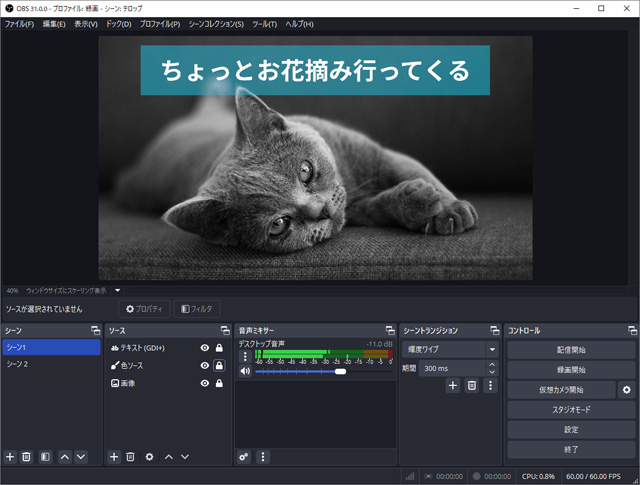
Obs Studio 美しいテロップ テキストを入れる方法 文字を流す方法も 新 Vipで初心者がゲーム実況するには
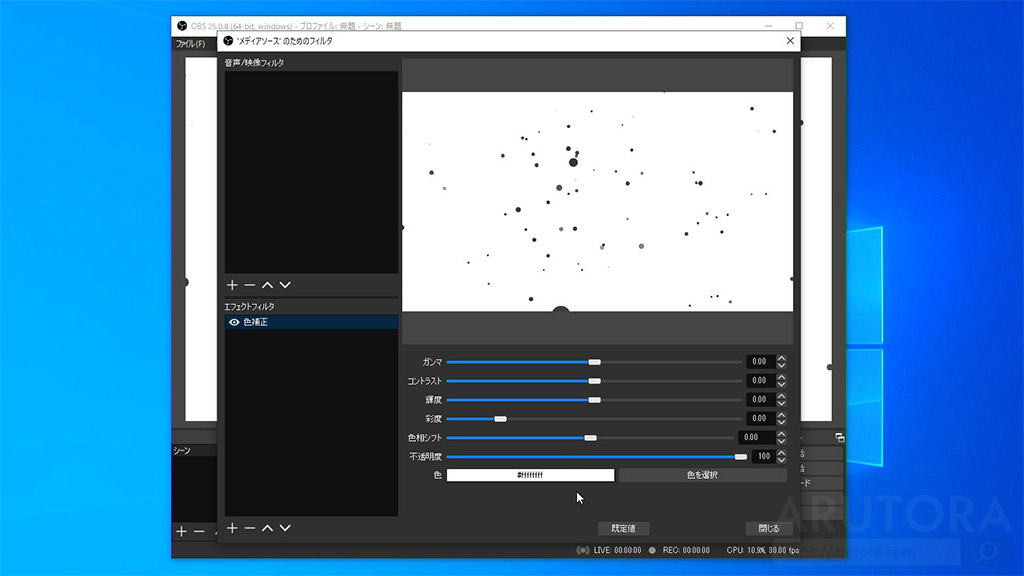
1hcg_settingexe 設定ツールの詳細設定の流れる方向を右へ 文字の最大数を 7 2配信ソフト(OBS Studio)などの BrowserSource のプロパティから Width 515 を 800 に 3CommentGenerator008フォルダーの中の CommentGeneratorhtml を テキストエディタで開いて 下の方 個人的には動画で自分が普通に話す時、ちょっとテンションが上がっている時に使う字幕のフォントとなっており、文字の雰囲気が堅苦しくなく、明るい感じに見えるのでよく使っています。 おつとめフォント >>font free「おつとめフォント」 この機能を使って動く背景素材を作れば、例えば放送開始前や休憩中、放送終了後に文字を動く背景と共に表示して配信することができます。 今回の記事では、OBSで動く背景素材を設定し、さらにその カラーを気分次第で自由に設定する方法 を解説していきます!
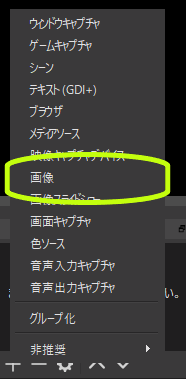
Obs Studioの詳しい使い方 設定方法をご紹介 要点は4つだけ ゲーム配信初心者でも今すぐ配信可能 Esports Plus
3
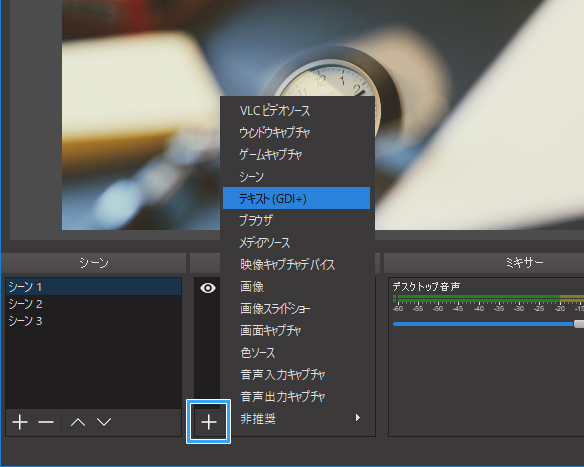
OBS Studioを起動 ソースの項目に「テキスト」を追加する 文字を入力し、フォントや色を選択する 載せる位置を決める。 この4STEPで生配信でテロップをつけることが可能です。 このSTAY HOME期間に、いつもの配信にBGMやテロップなどをつけ少し工夫を加えた まずは文字が全体見えるように移動させてください。 この例の場合、 左横が見切れていたので、右にずらしていく と、 文字全体が言えるようになりました。 次にモーションの位置を調節。 次に、下にスクロールしていくと出てくる、ビデオという欄の ゲーム配信するなら OBS Studioが有名 ですが、オシャレに決めようと思うと オーバーレイの設定がやや面倒 に感じます。 全部手作りしたい!という人なら問題ありませんが、コンピューターに弱い人はかなり難しいものです。 そこで オススメなのがStreamlabs

Obs ライブ配信で文字を流す方法 30秒でわかる All One S Life
Obs Studio 美しいテロップ テキストを入れる方法 文字を流す方法も 新 Vipで初心者がゲーム実況するには
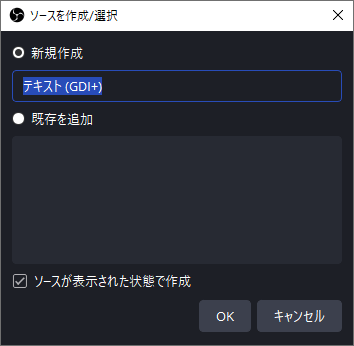
フィルタ機能を使う事で、流れる文字が出来ます。 手順1 (文字を入力) 1、「ソース」のところにある「」アイコンをクリックする。 2、「テキスト」を選択する。 ※適当な名前をつけて「ok」をクリックする。 3、「フォント」「フォントサイズ」を選択する(例 メイリオ / 72) 4、「テキスト」に文字を入力する。 ※必要に応じて「色」で色を選択する。 5 設定手順 まずはobsにチャット表示用のブラウザソースを追加します。 名前はわかりやすいように『チャット』にしておきます。 ブラウザソースの編集画面です。 重要な項目は赤文字で記した2箇所です。 ①urlにはこれからyoutubeで開く『チャットのurl』を入力します。 ②カスタムcssには下のツールで生成したコード(css)を貼り付けます。 『チャットのurlすんなりわかるAviUtlのテキスト編集のやり方。 字幕・テロップ・エンドロールなど 「テキストオブジェクト」では、文字を表示させるだけではなく、装飾をすることで色々な表現ができます。 また、テキストは装飾だけでなく、動かすこともできるし
簡単 Obs Obsstudio 文字スクロールの設定方法 Youtube

Obsのライブ配信に 横に流れるテロップテキストを表示する方法 サウンドテック ラボ
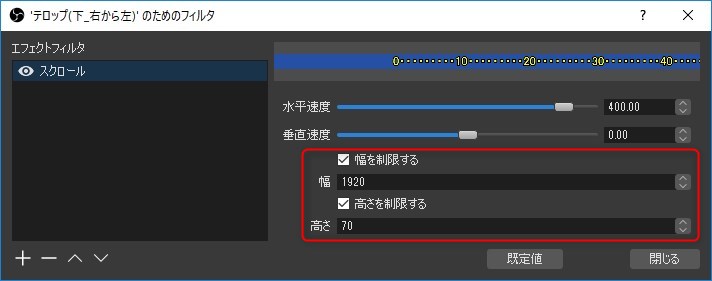
カテゴリ内の記事 OBSのライブ配信で、透過ボックスの背景や枠線を表示する方法 MacのDTMライブ配信に、オーディオインターフェイスを使う方法 ライブ配信画面の「外枠」を作る OBS Studio の設定を変えても、うまくいかず、設定上も7 P という解像度(通常1080だときれいに映ります)しか選べません。 パワポで文字を大きめにすれば問題ないといえば問題ないのですが、この方法はあきらめました。 そこで試してみたのがZoomとStreamYardというサービスとの組み合わせです 始めに こちらの流れるテロップ作成方法を読んだ人向けの記事です。 上の方法だと、 ・配信領域とテロップのサイズをピッタリと合わせたままで流れる長文テロップを作成し難い ・テロップ末尾から先頭の再表示までの"間"の調整が面倒(スペース入れるだけでやりたい) だったので、改良点を共有します。 ※この記事を作成した時点のOBS Studioのバージョンは

Obsに画質を求めるのは間違っているだろうか 俺の外付けhdd

Obsのライブ配信で文字テロップを入れる手順を解説します
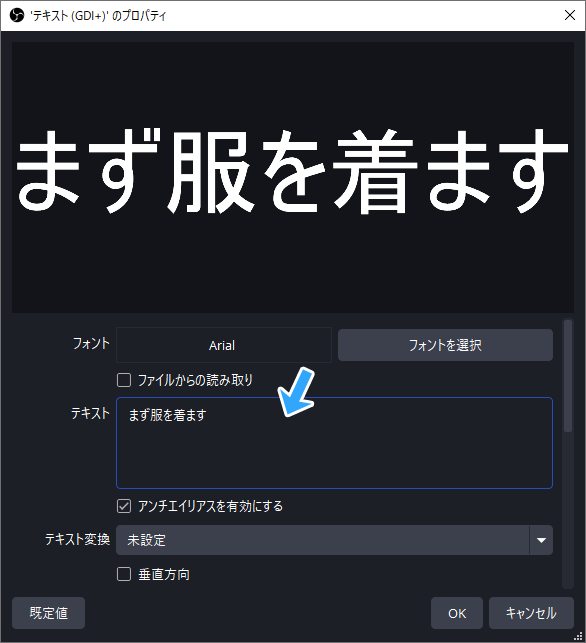
テロップに何かを表示させたいときには文字数に注意しながら入力しましょう。必要であれば、入力する内容を短縮することもあるかもしれません。 ツイキャスビュワーではこう見えている テロップに入力すると、自分の配信画面ではこのように見えます。 テロップの見え方(配信画面)まず基本の文字テロップ入力の手順を解説します。 OBSソフトでは以下の手順で行います。 OBSのソースパネルから「テキスト(GDI)」を選択 1ソースパネルの+マークから「テキスト(GDI+)」を選択する 2適当な名前を付けて保存する テキスト(GDI+)をダブルクリックで「プロパティ」を開く 3テキストのプロパティ画面の「テキスト」の枠内にテロップの
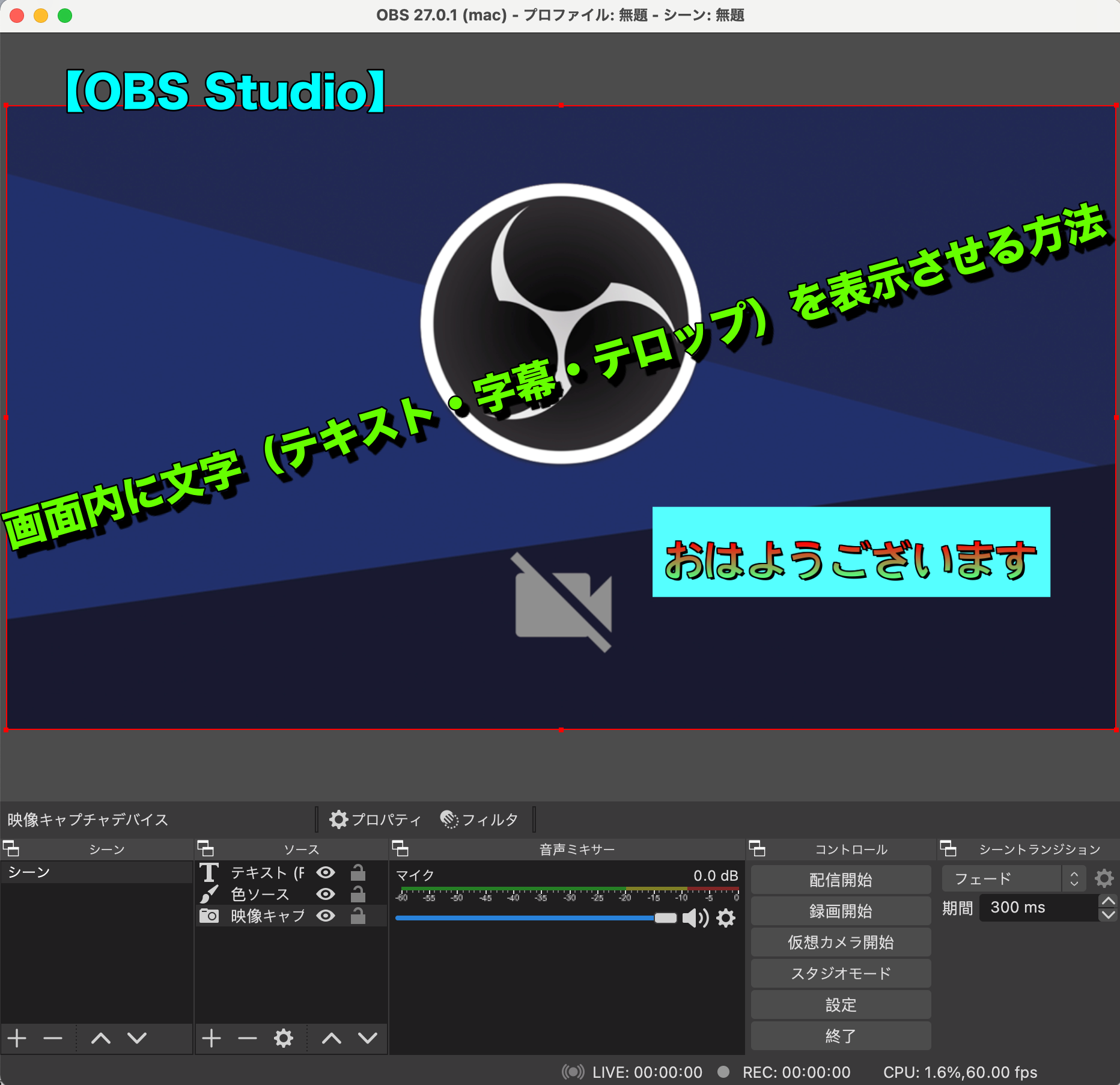
Obs Studio 画面内に文字 テキスト 字幕 テロップ を表示させる方法
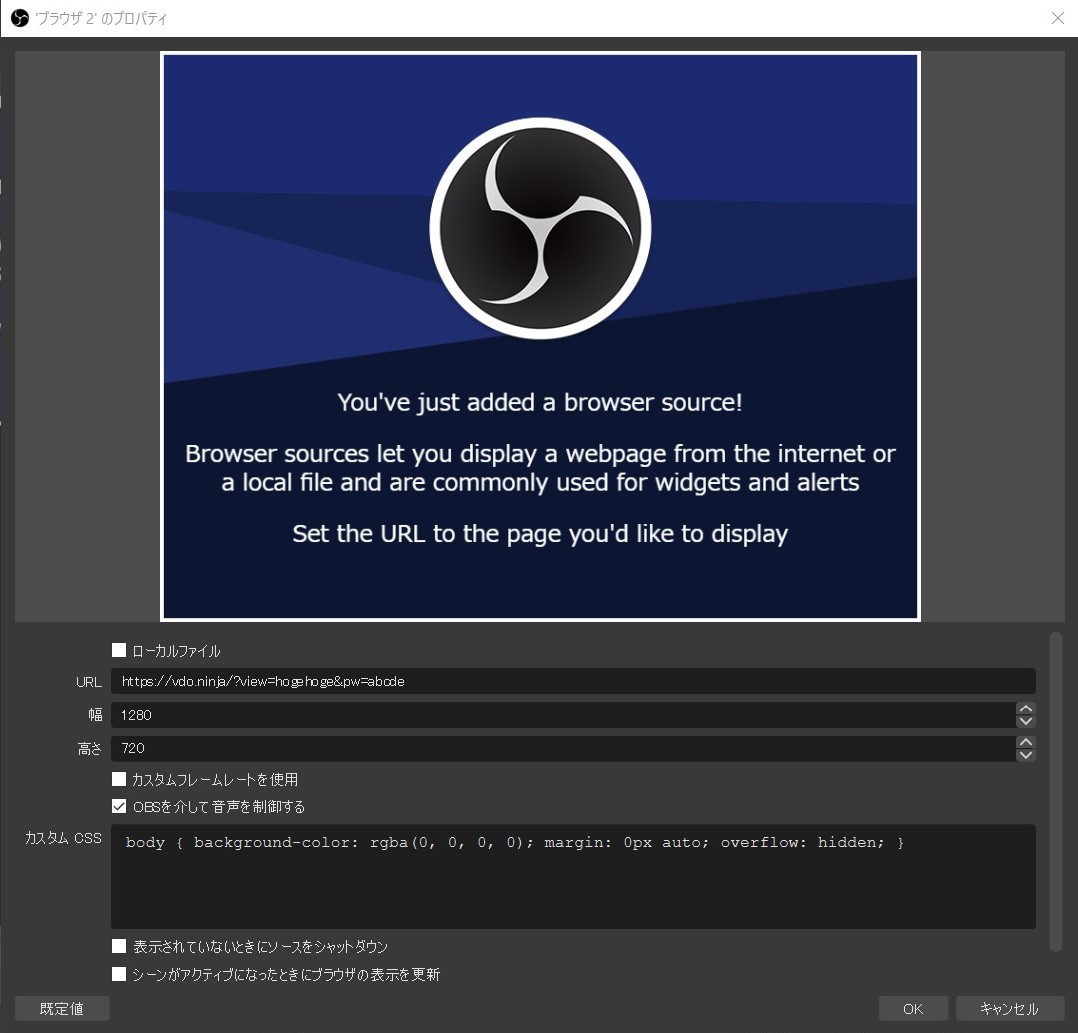
リモートut 配信 道具眼的blog

Teamsの会議画面に発言内容の文字起こしをオーバーレイさせる方法 今日も元気にit屋さん
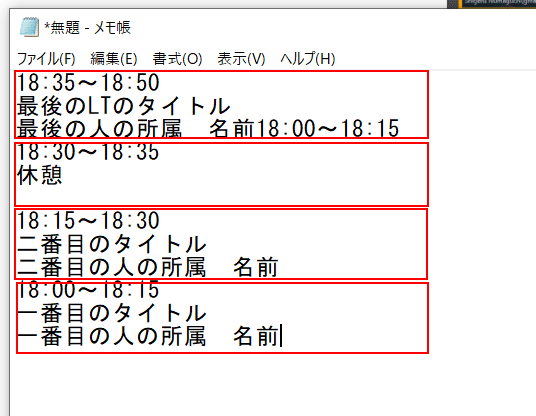
Obs Obs Studio でテキストを扱う 2 Numaguchi Shigeru Note
Obsで横に流れるテキストスクロールのやり方 Trendkat
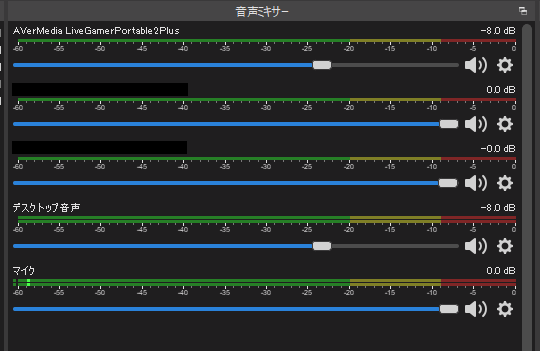
22最新 Obsで音を流す方法 初心者向け解説 Streamers Lab

Obs Studioの使い方 ゲーム実況やライブ配信で使われる定番のソフトのインストールから設定方法までをご紹介 ドスパラ通販 公式
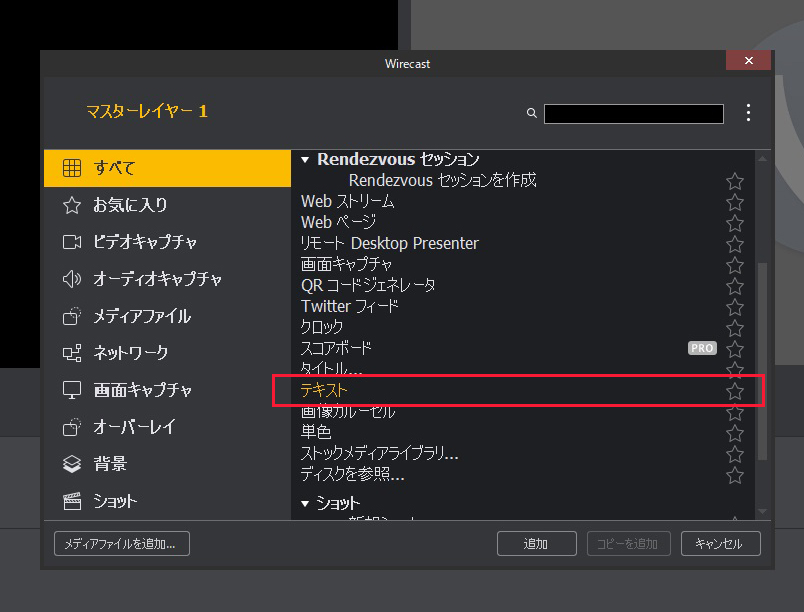
Wirecastでリアルタイムにテロップを出す方法 Ust Box よくあるご質問と回答 Juns ジュンズ
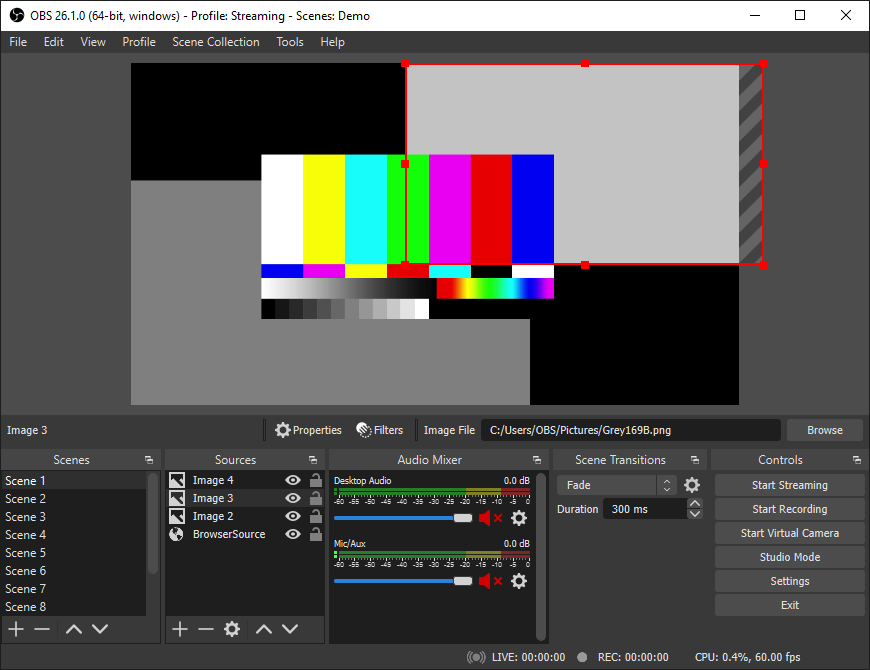
22最新 Obs Studioの使い方 Win Mac設定方法 初心者向けまとめ Streamers Lab

Obs ライブ配信で文字を流す方法 30秒でわかる All One S Life
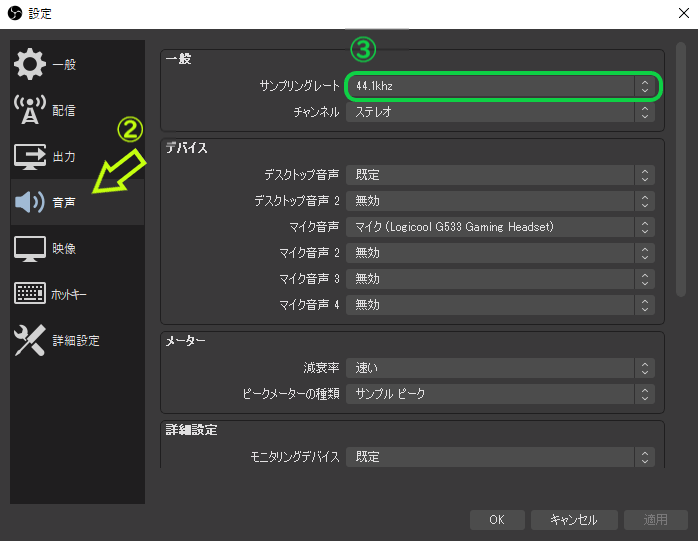
Obs Studioの詳しい使い方 設定方法をご紹介 要点は4つだけ ゲーム配信初心者でも今すぐ配信可能 Esports Plus
Obs Studioの詳しい使い方 設定方法をご紹介 要点は4つだけ ゲーム配信初心者でも今すぐ配信可能 Esports Plus

Obs Studioやn Airでhtml5版コメジェネを使う方法 Yife S Blog
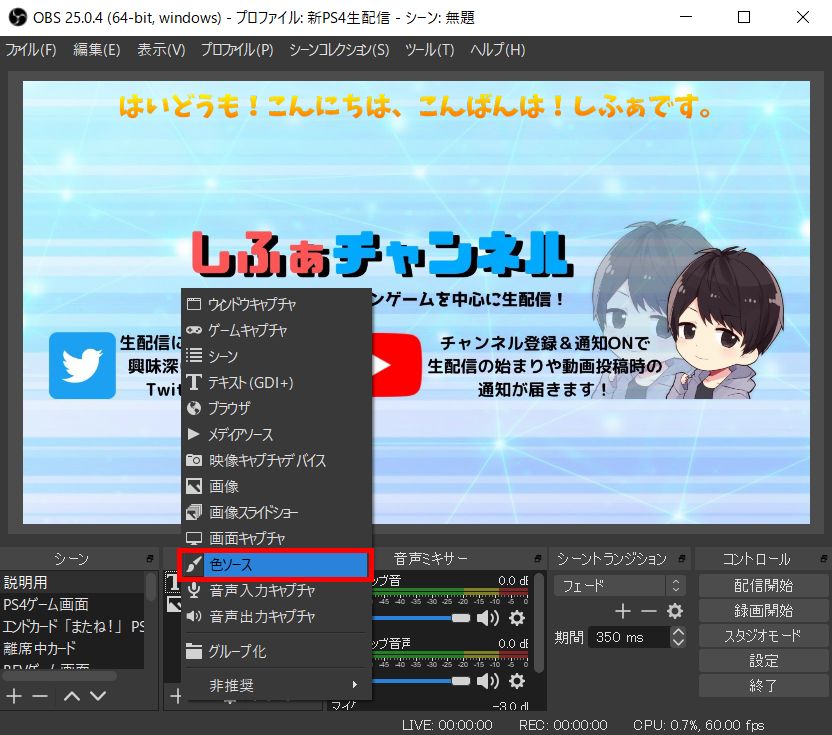
Obsに文字を入れる方法 テキストをスクロールするやり方も解説 しふぁチャンネルのゲーム実況ブログ
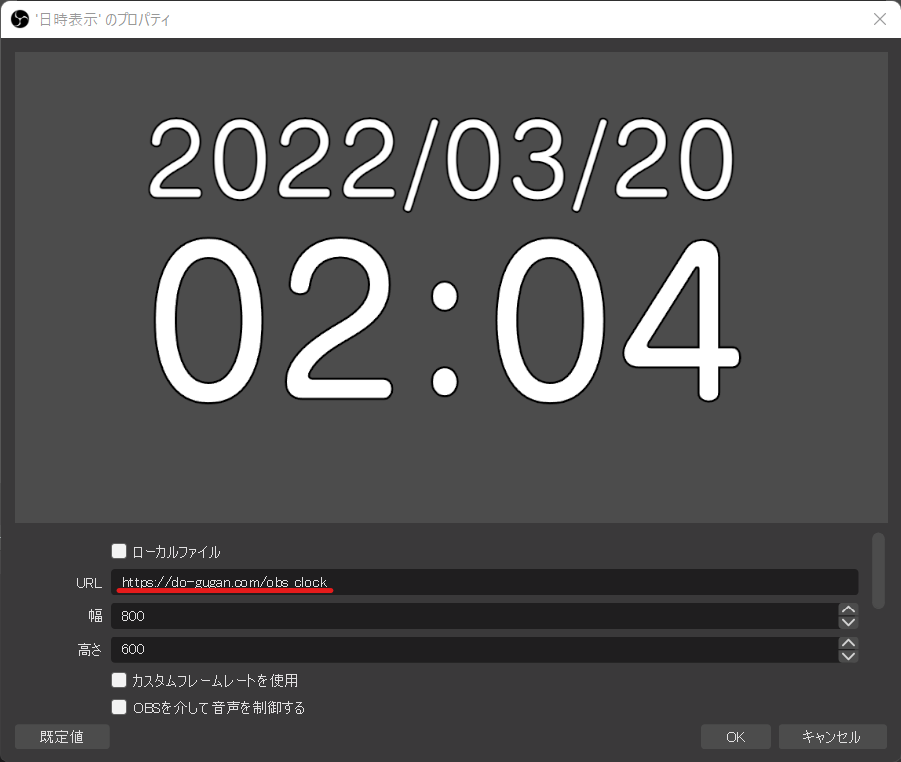
リモートut 配信 道具眼的blog
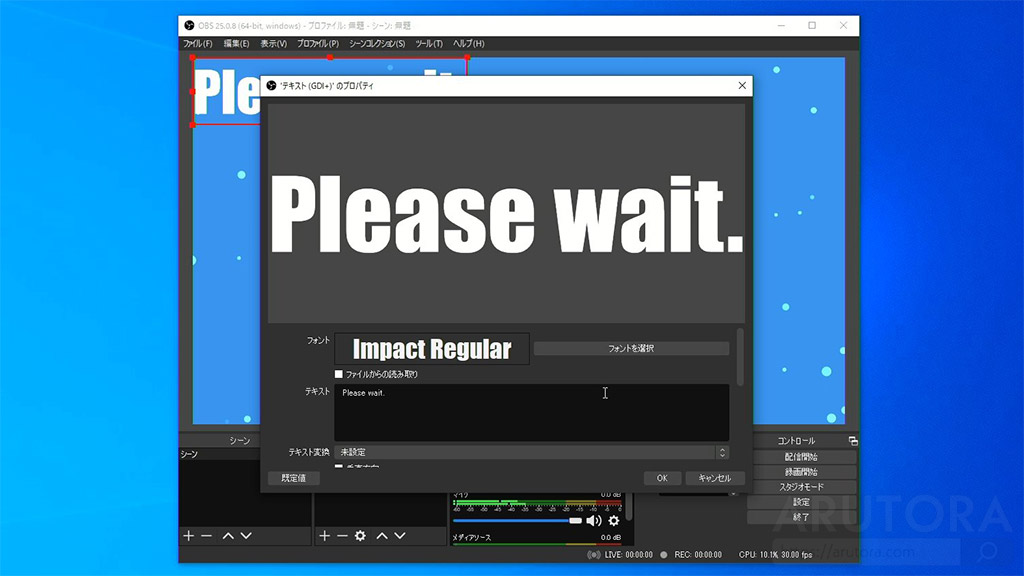
Obs 動く背景の作り方と設定方法 動画素材には何度でも自由にカラー変更を行える フィルタのかけ方のコツ 配布有 Arutora
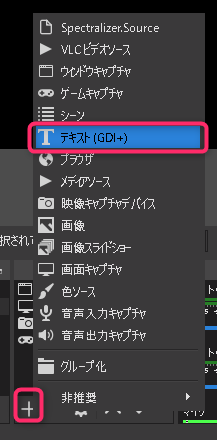
Obs テロップの入れ方 字幕的なやつ Akamaruserver
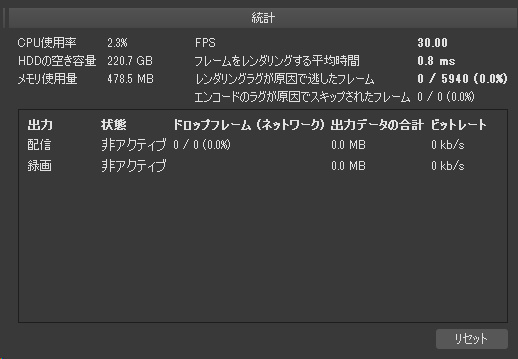
Obsに画質を求めるのは間違っているだろうか 俺の外付けhdd

Obsでテキストファイルを読み込んでテキストを出力する方法 Trendkat
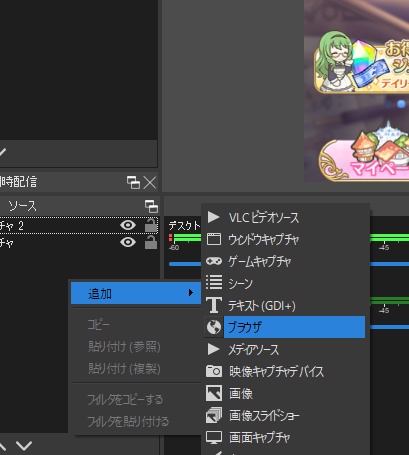
Obs Studio コメントジェネレータを使ってニコニコ風にコメントを流す方法 ブロマガ ニコニコチャンネル

Obsに画質を求めるのは間違っているだろうか 俺の外付けhdd
配信画面 フリー素材
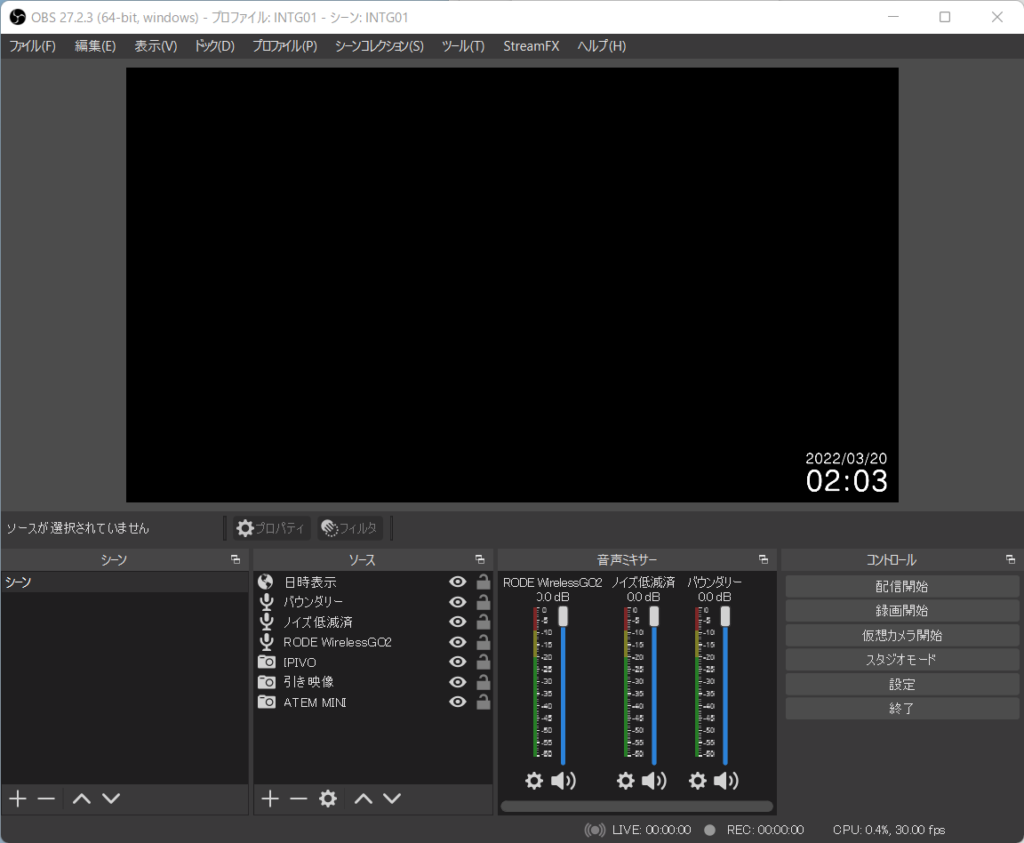
リモートut 配信 道具眼的blog
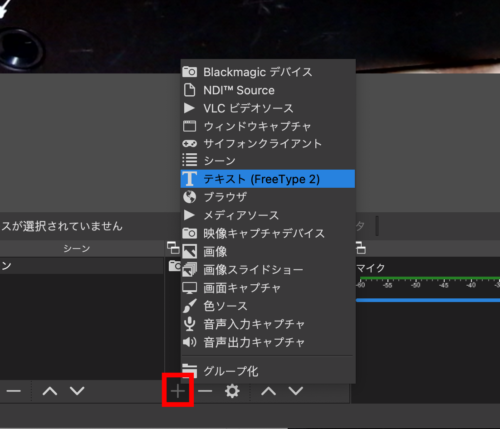
Obs Studio 画面内に文字 テキスト 字幕 テロップ を表示させる方法
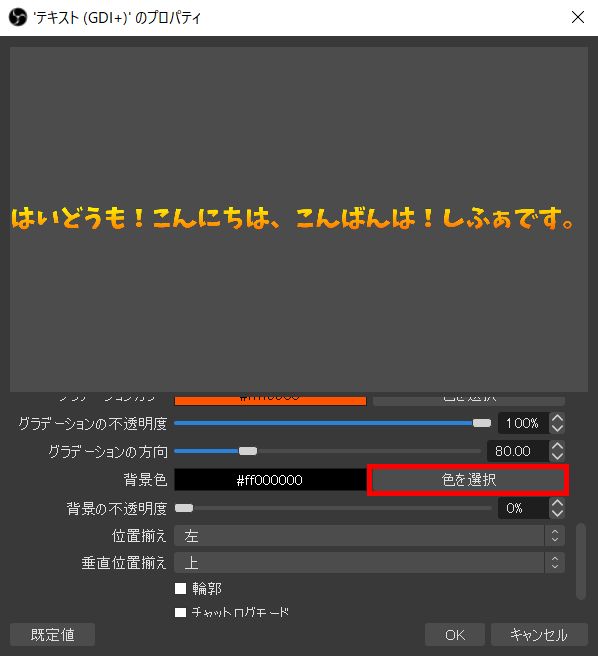
Obsに文字を入れる方法 テキストをスクロールするやり方も解説 しふぁチャンネルのゲーム実況ブログ
Obs Studioの詳しい使い方 設定方法をご紹介 要点は4つだけ ゲーム配信初心者でも今すぐ配信可能 Esports Plus

Obsのライブ配信で文字テロップを入れる手順を解説します
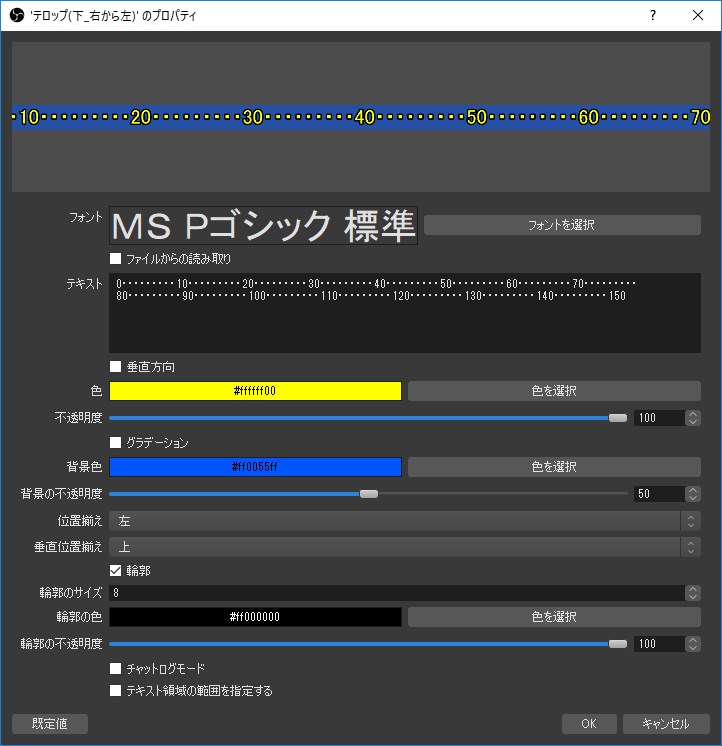
Obs Studio で流れる長文テロップを簡単に作成する方法 エスの自由研究

わかる Obs Studioでメッセージをスクロールして表示する方法 マイスクラップブック
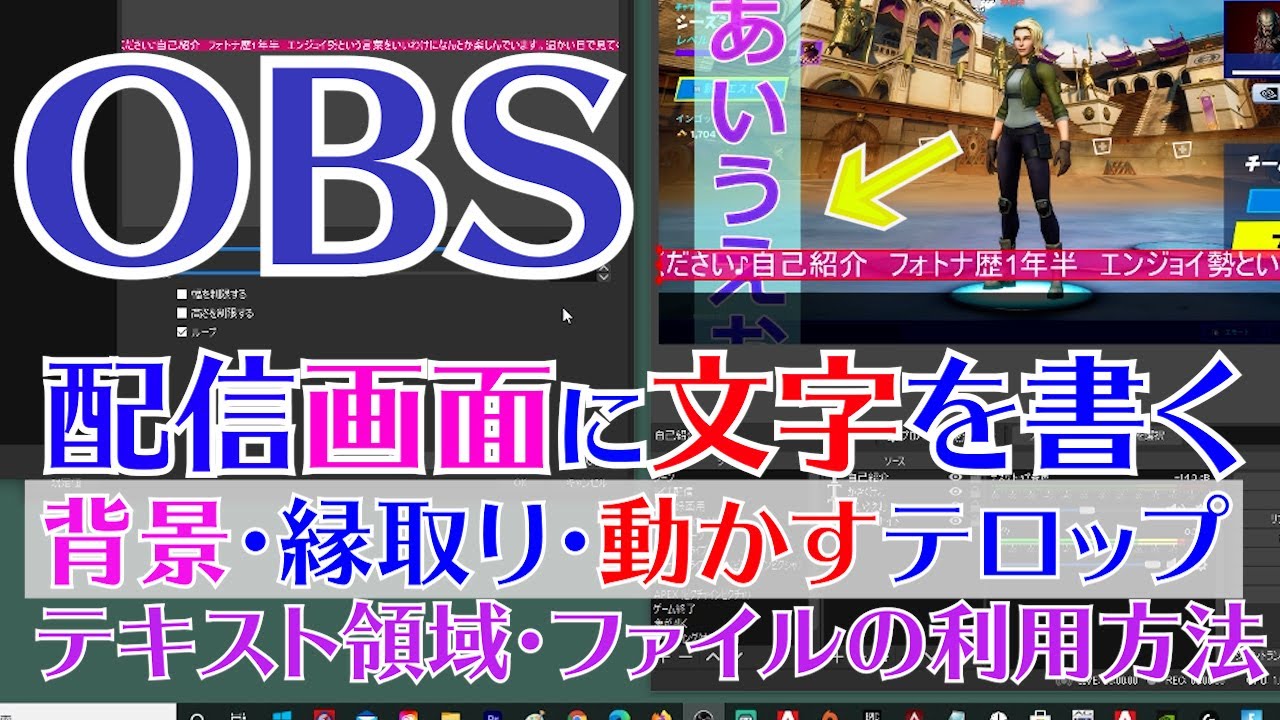
説明欄に目次 Obs ライブ配信画面に文字を書く テロップを流す 文字に背景を付ける 縁取りをする テキスト領域をつくる ファイルから取り込む方法 Youtube
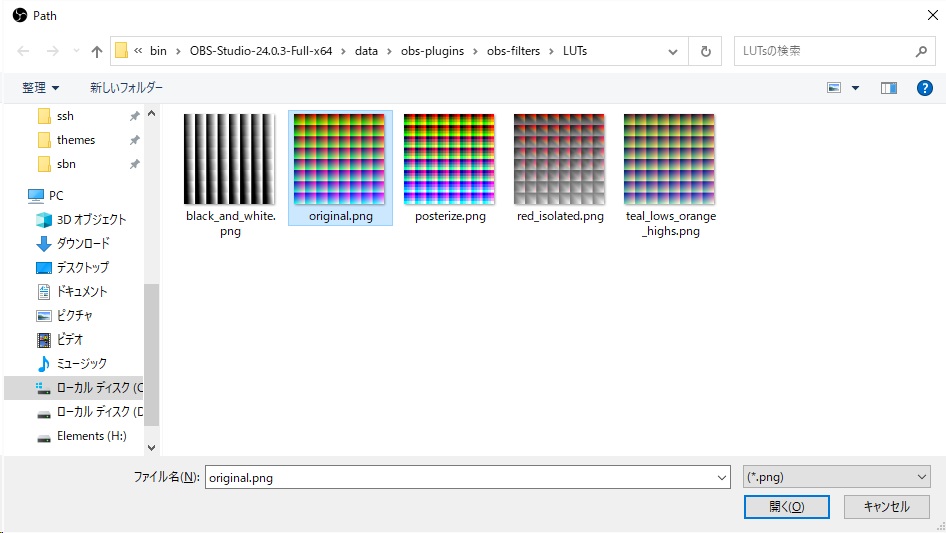
Obsに画質を求めるのは間違っているだろうか 俺の外付けhdd
Obsを使った配信の基礎とtips Qiita

Chat V2 0 Style Generator 日本語版 の説明 メモ

Ground Faura Blog Entry Vb Audio Voicemeeter Bananaの簡単な使い方 Final Fantasy Xiv The Lodestone
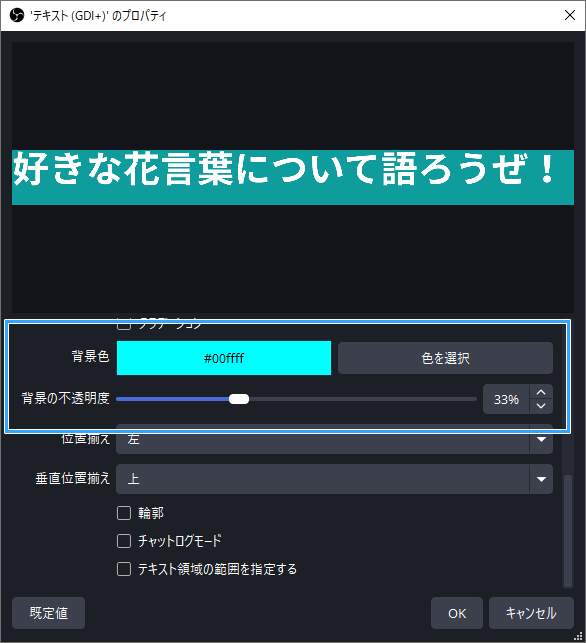
Obs Studio 美しいテロップ テキストを入れる方法 文字を流す方法も 新 Vipで初心者がゲーム実況するには

わかる Obs Studioでメッセージをスクロールして表示する方法 マイスクラップブック

わかる Obs Studioでメッセージをスクロールして表示する方法 マイスクラップブック
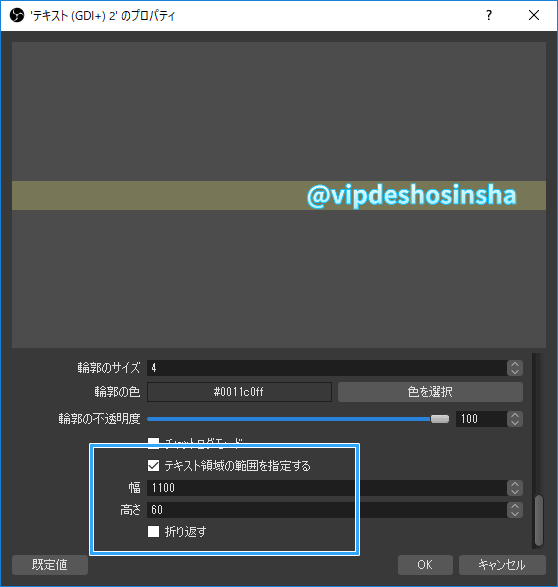
Obs Studio 美しいテロップ テキストを入れる方法 文字を流す方法も 新 Vipで初心者がゲーム実況するには

動く Obsに電光掲示板風でオシャレな枠を作ります あなたの配信活動をもっとオシャレにしましょう アイコン作成 ココナラ
Obs テロップの入れ方 字幕的なやつ Akamaruserver

Obsのライブ配信で文字テロップを入れる手順を解説します
1
Obsに文字を入れる方法 テキストをスクロールするやり方も解説 しふぁチャンネルのゲーム実況ブログ
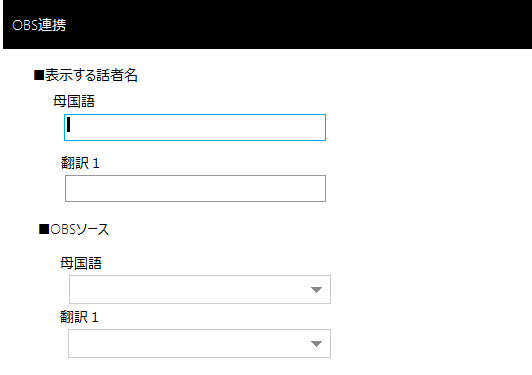
個別設定 まあちゃんバザール
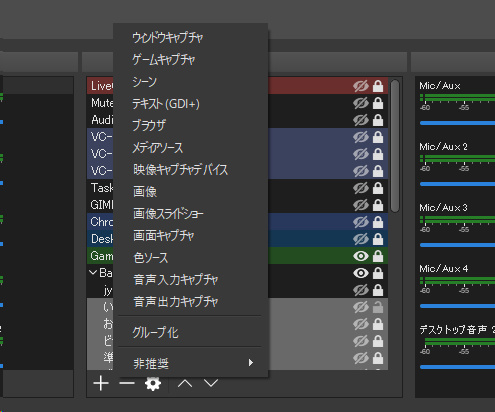
Obsに画質を求めるのは間違っているだろうか 俺の外付けhdd

雑談 配信者のためのobsテクニック そぶのぽやぽや考察
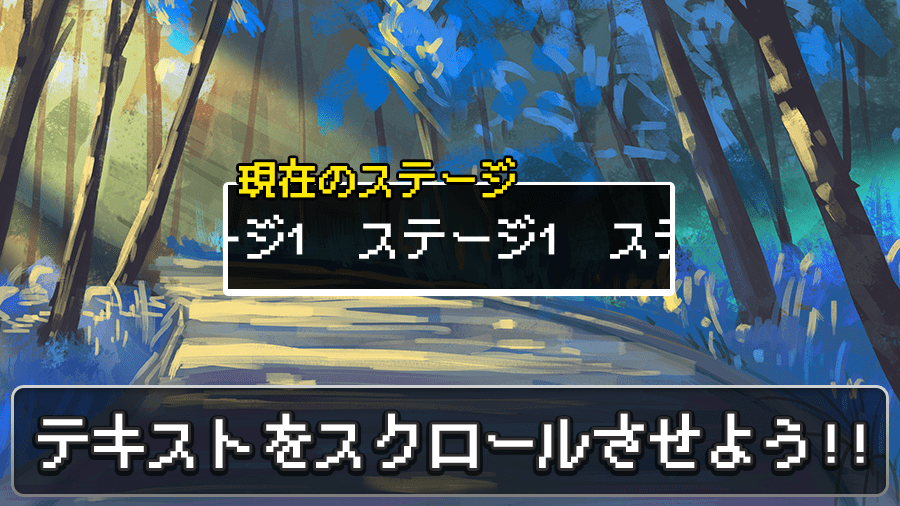
Obsで横に流れるテキストスクロールのやり方 Trendkat

Obsで少し凝ったテキストを使う Kilinbox
Obsに詳しいかたお願いします このように文字化け なのかアラビア語のよ Yahoo 知恵袋

Obsのライブ配信で文字テロップを入れる手順を解説します
Obs Studio の配信画面にtwitterでの反応を表示できるフリーソフト Tweetron レビュー 窓の杜
Obs ライブ配信で文字を流す方法 30秒でわかる All One S Life
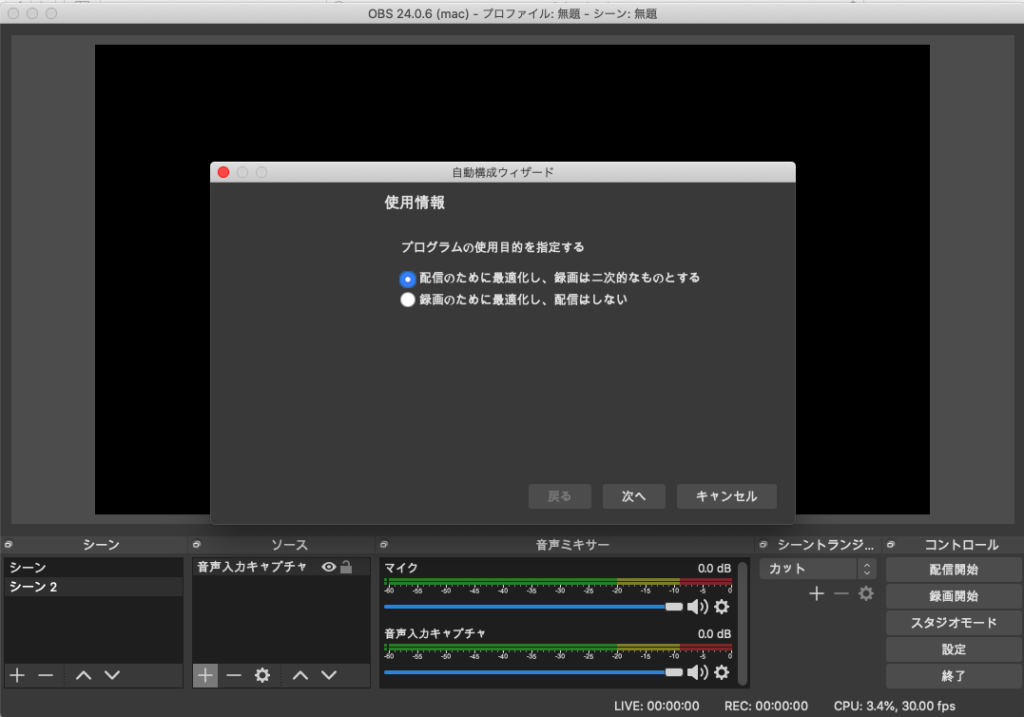
ライブ配信ソフトのおすすめ Obsの使い方を初心者に解説 Youith Pic
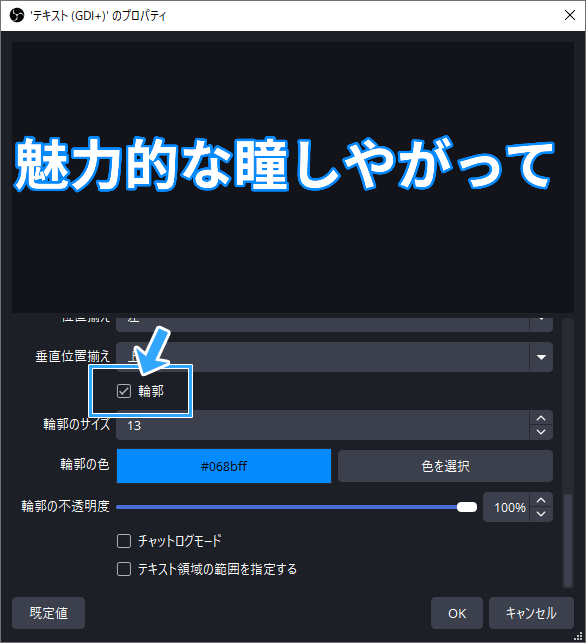
Obs Studio 美しいテロップ テキストを入れる方法 文字を流す方法も 新 Vipで初心者がゲーム実況するには

Obsのライブ配信に 横に流れるテロップテキストを表示する方法 サウンドテック ラボ

Obs ツイキャスのコメントを画面表示させる方法 オススメのcssで見やすくアイコン表示 透過にカスタマイズ のり部屋

Obs ライブ配信で文字を流す方法 30秒でわかる All One S Life
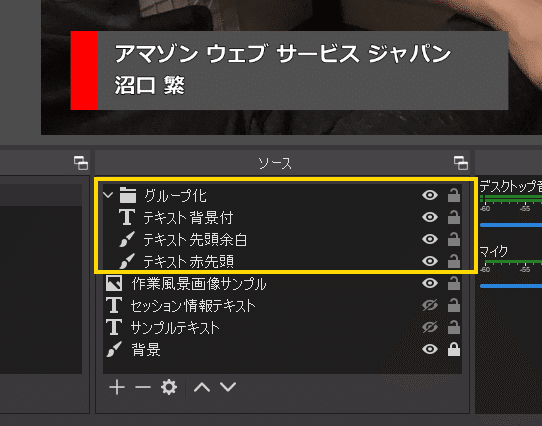
Obs Obs Studio でテキストを扱う 2 Numaguchi Shigeru Note

Obsを使った配信 Windows Mac Showroom
ハクナライブでゲーム配信する方法 Obs配信について解説 ぽてとブログ
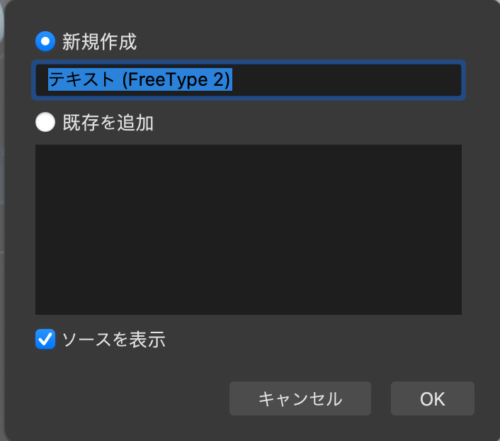
Obs Studio 画面内に文字 テキスト 字幕 テロップ を表示させる方法
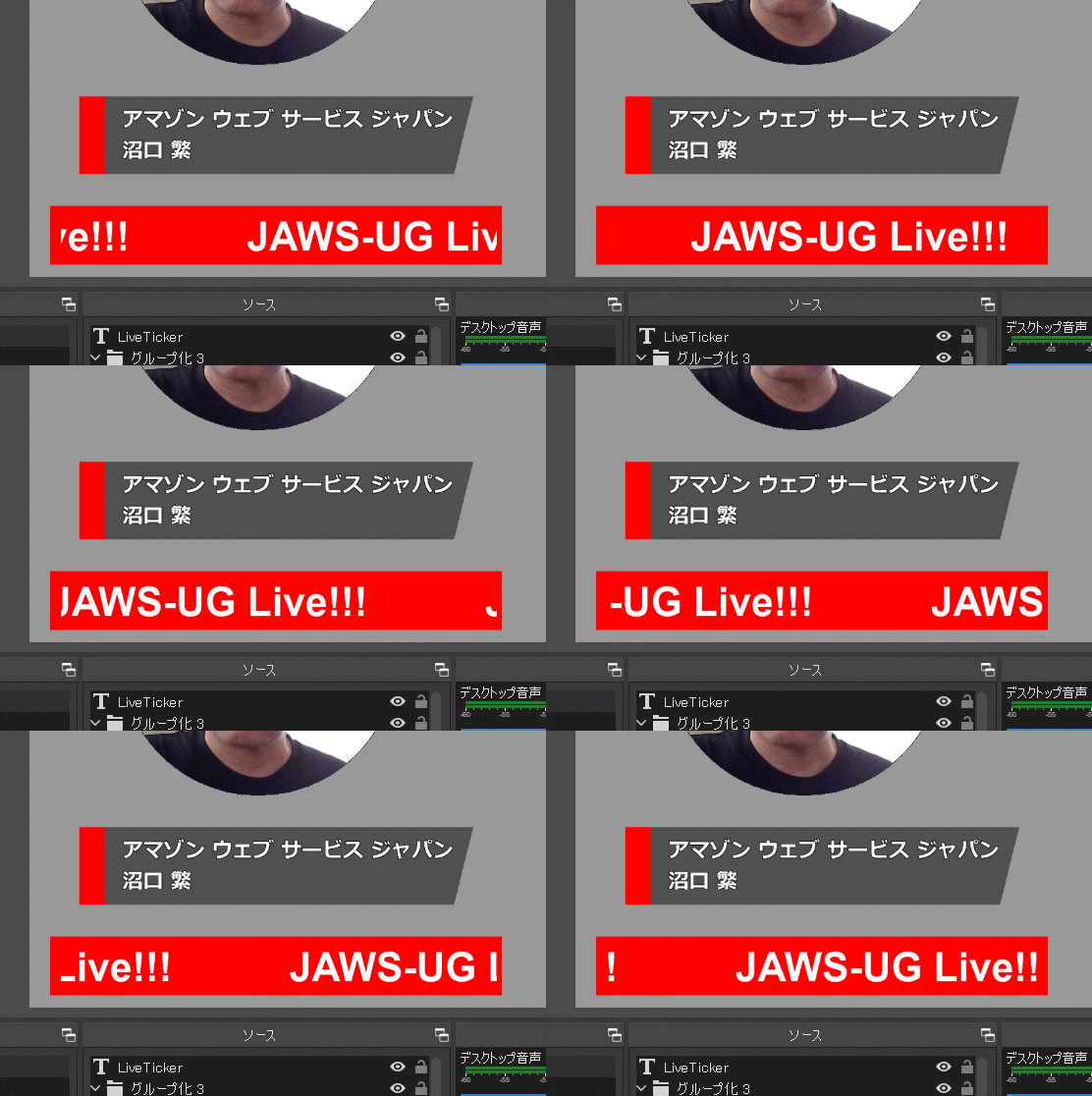
Obs Obs Studio でテキストを扱う 2 Numaguchi Shigeru Note
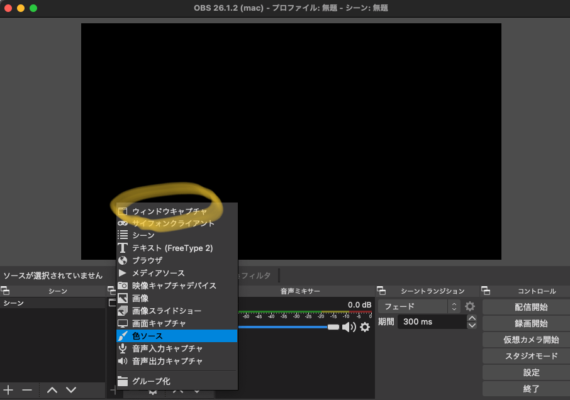
Mac Obsを使ってyoutubeのライブ配信を行う方法 Gallagher Note ギャラガーノート

Obsで画面中央にテキストや画像を配置する方法 Trendkat

雑談 配信者のためのobsテクニック そぶのぽやぽや考察
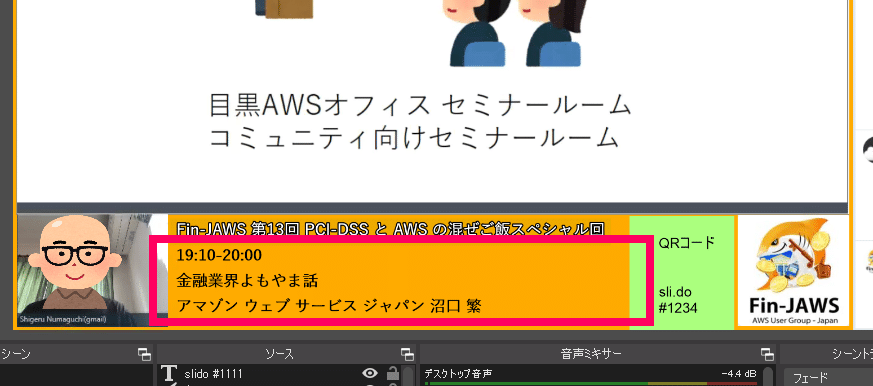
Obs Obs Studio でテキストを扱う 2 Numaguchi Shigeru Note
Obs Studio 美しいテロップ テキストを入れる方法 文字を流す方法も 新 Vipで初心者がゲーム実況するには

Obs ツイキャスのコメント欄を表示 サムネ付きで
ニコニコ風にコメントを流すhtmlviewer Kuiのブログ
Obs Studio 美しいテロップ テキストを入れる方法 文字を流す方法も 新 Vipで初心者がゲーム実況するには
Obs Studio 画面内に文字 テキスト 字幕 テロップ を表示させる方法
動く Obsに電光掲示板風でオシャレな枠を作ります あなたの配信活動をもっとオシャレにしましょう アイコン作成 ココナラ
3

Obs ライブ配信で文字を流す方法 30秒でわかる All One S Life

わかる Obs Studioでメッセージをスクロールして表示する方法 マイスクラップブック
リモートut 配信 道具眼的blog

Obsのライブ配信で文字テロップを入れる手順を解説します

Obsで流れる文字を表示する方法 Vtuber 配信者用 夢川アンヌ Note
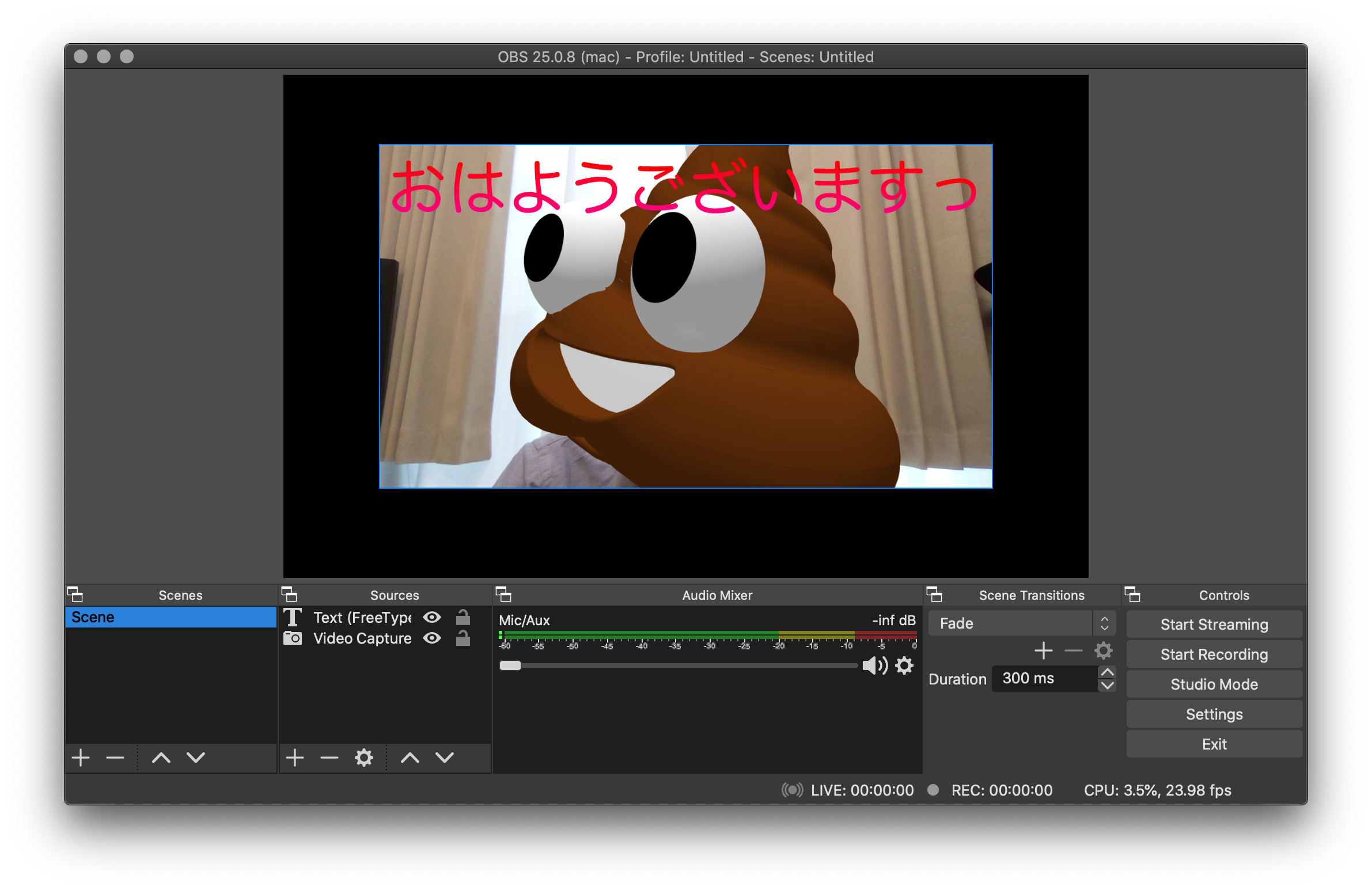
Obs Macos Virtual Camera で遊ぶ My Tech Diary
Obs Studio で流れる長文テロップを簡単に作成する方法 エスの自由研究

Obsのライブ配信に 横に流れるテロップテキストを表示する方法 サウンドテック ラボ
簡単 Obs Obsstudio 文字スクロールの設定方法 Youtube
Obs 動く背景の作り方と設定方法 動画素材には何度でも自由にカラー変更を行える フィルタのかけ方のコツ 配布有 Arutora

Obs ツイキャスのコメントを画面表示させる方法 オススメのcssで見やすくアイコン表示 透過にカスタマイズ のり部屋

Obsに画質を求めるのは間違っているだろうか 俺の外付けhdd

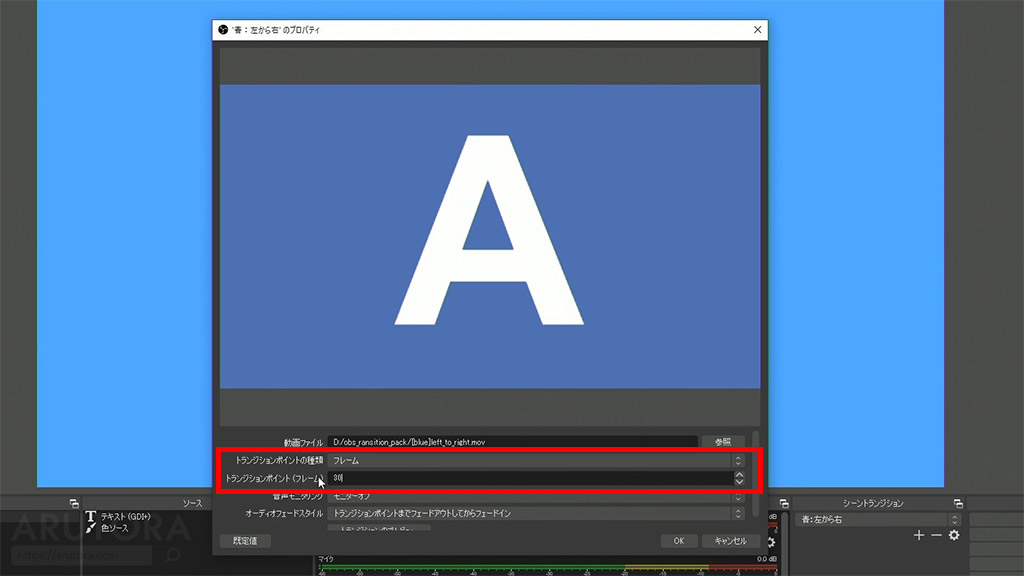
Obs トランジション素材を自作して設定する方法 スティンガーに透過付き動画を登録して配信演出を付けよう 配布あり Arutora
Obs トランジション素材を自作して設定する方法 スティンガーに透過付き動画を登録して配信演出を付けよう 配布あり Arutora
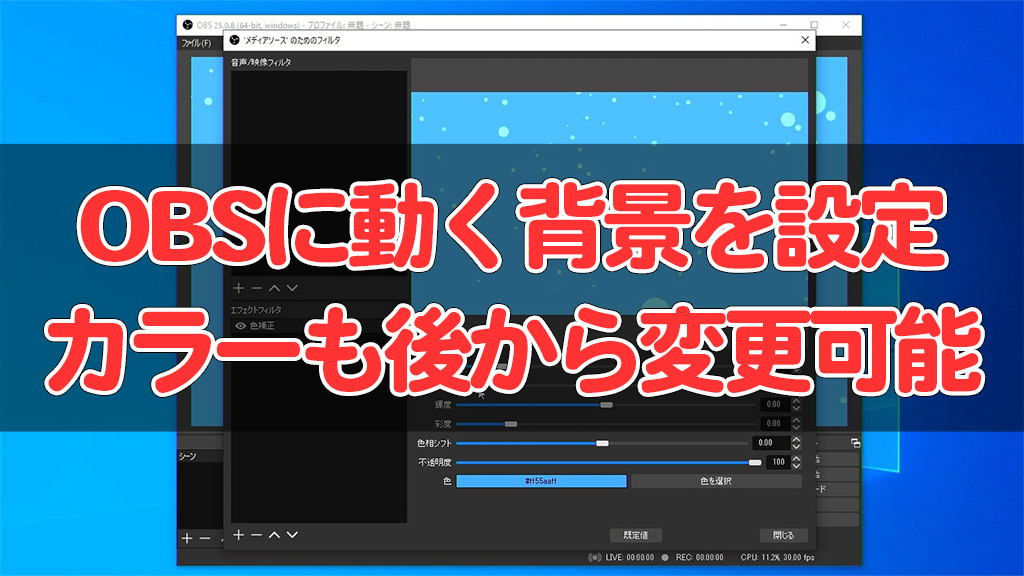
Obs 動く背景の作り方と設定方法 動画素材には何度でも自由にカラー変更を行える フィルタのかけ方のコツ 配布有 Arutora
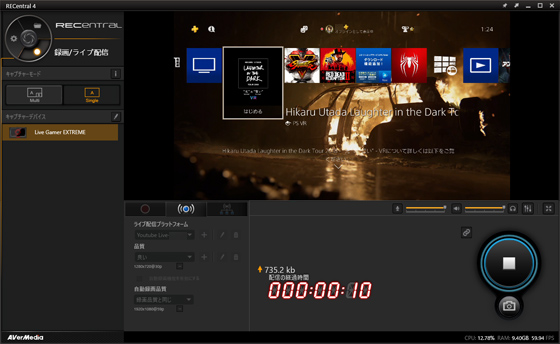
Recentral 4だけで Obsを使わずにゲーム配信する方法 Vipで初心者がゲーム実況するには Wiki Atwiki アットウィキ
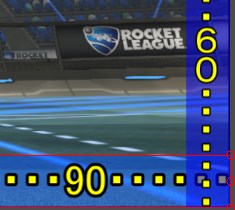
Obs Studio で流れる長文テロップを簡単に作成する方法 エスの自由研究

コメント
コメントを投稿